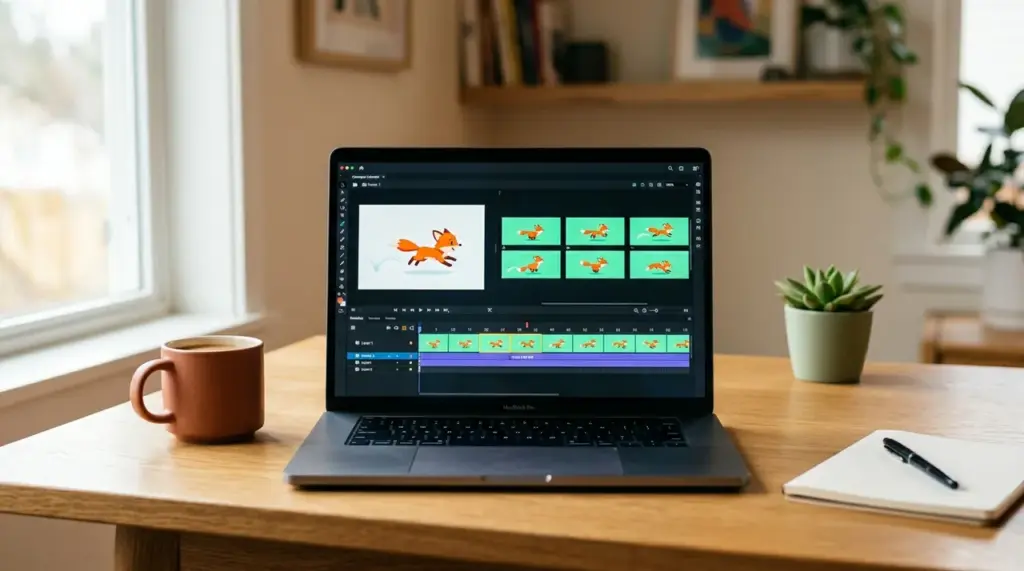
Vous cherchez à créer un GIF sans y passer des heures ? Bonne nouvelle : plusieurs outils gratuits permettent d’en fabriquer un en quelques clics, que ce soit depuis un navigateur, un logiciel ou un smartphone.
Nous vous proposons un guide concret, avec des tutoriels pas-à-pas pour chaque méthode. Vous découvrirez aussi les réglages techniques qui font la différence entre un GIF fluide et léger, et un fichier lourd qui met dix secondes à charger.
Les meilleurs outils gratuits pour créer un GIF en ligne
Pas besoin d’installer quoi que ce soit. Les créateurs de GIF en ligne fonctionnent directement dans votre navigateur et couvrent la majorité des besoins.
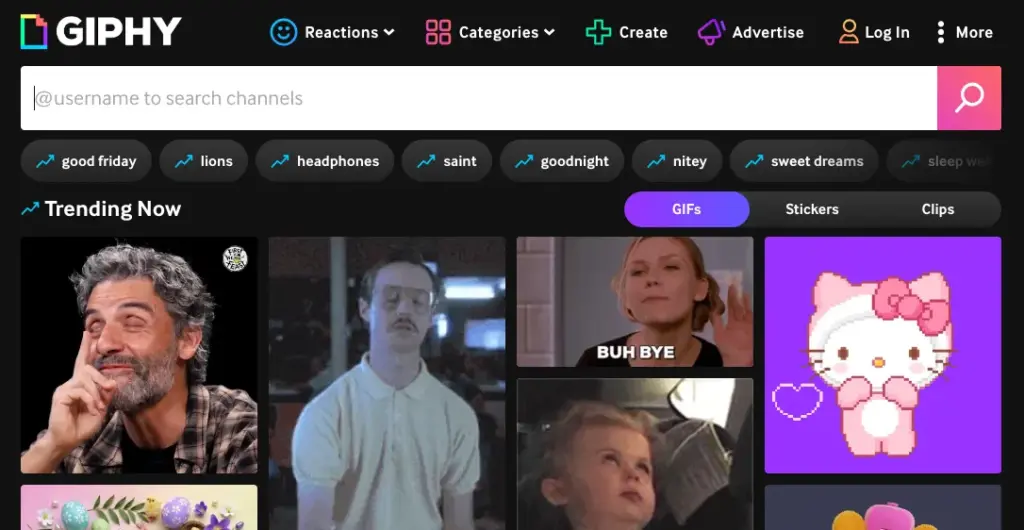
GIPHY reste la référence absolue. La plateforme cumule plus de 10 milliards de vues mensuelles et propose un éditeur intégré. Vous uploadez une vidéo (100 Mo max, 15 secondes), ajoutez du texte ou des stickers, et le GIF est prêt en quelques secondes. Si vous utilisez Discord, sachez que vous pouvez aussi créer et envoyer un GIF sur Discord directement depuis cette bibliothèque.
EZGIF est l’outil que nous recommandons pour l’optimisation. Son compresseur réduit la taille d’un fichier jusqu’à 70 % sans perte visible. Vous pouvez y convertir des vidéos, assembler des images et ajuster le nombre de frames.
Canva et Adobe Express misent sur le drag-and-drop avec des modèles prêts à l’emploi. Kapwing se distingue par ses outils de détourage et d’ajout de texte. Voici un comparatif rapide :
| Outil | Point fort | Limite |
|---|---|---|
| GIPHY | Bibliothèque + éditeur intégré | 15 secondes max |
| EZGIF | Compression et optimisation | Interface austère |
| Canva | Modèles et design intuitif | Export limité en gratuit |
| Kapwing | Détourage et texte avancé | Filigrane en version free |
| Adobe Express | Qualité pro, filtres créatifs | Connexion Adobe requise |
Notre conseil : testez toujours la version gratuite avant de passer à un abonnement. Certains outils comme Kapwing ajoutent un filigrane, mais GIPHY et EZGIF restent 100 % gratuits sans limitation gênante.
Transformer une vidéo en GIF étape par étape
C’est la méthode la plus populaire. Selon une analyse de contenus viraux sur Reddit, 65 % des GIF les plus partagés proviennent de vidéos de moins de 4 secondes.
Voici comment procéder avec Kapwing, l’un des outils les plus complets :
- Rendez-vous sur kapwing.com/tools/make/gif.
- Uploadez votre vidéo ou collez une URL YouTube.
- Découpez le passage souhaité avec la timeline (touche S pour splitter).
- Ajustez la vitesse et ajoutez du texte si nécessaire.
- Exportez au format GIF.
La règle d’or : limitez la durée à 2-6 secondes. Au-delà, le fichier dépasse vite les 5 Mo et la plupart des plateformes le refuseront. Twitter impose une limite stricte de 15 Mo. Si vous travaillez avec des vidéos plus longues, pensez aux meilleures IA de montage vidéo pour extraire le passage parfait avant conversion.
Une erreur fréquente : ne pas découper la vidéo avant export. Résultat : un fichier de 15 Mo que 90 % des plateformes refusent d’afficher.
Assembler des images pour en faire un GIF animé
Vous n’avez pas de vidéo sous la main ? Plusieurs photos suffisent. Cette technique fonctionne particulièrement bien pour les bannières email : les GIF d’images augmentent les clics de 42 % par rapport aux images statiques, selon une étude de Signitic.
Avec Photoshop, la méthode est classique mais efficace. Allez dans Fichier > Scripts > Chargement fichiers en pile pour importer toutes vos images en calques. Ouvrez ensuite Fenêtre > Montage et créez une animation d’image. Réglez le délai entre chaque frame (100 à 500 ms selon l’effet souhaité).
Avec GIMP (gratuit), le principe est identique. Chaque calque devient une frame. Importez vos images via Fichier > Ouvrir en tant que calques, puis lancez Filtres > Animation > Optimiser pour réduire le poids final.
Un point que beaucoup oublient : uniformisez la taille de vos images avant import. Des dimensions différentes créent des animations saccadées. Redimensionnez tout à 500×500 px maximum pour un résultat propre.
Créer un GIF depuis son smartphone
La création mobile est le grand oublié des guides existants. Pourtant, votre téléphone dispose déjà d’outils natifs très efficaces.
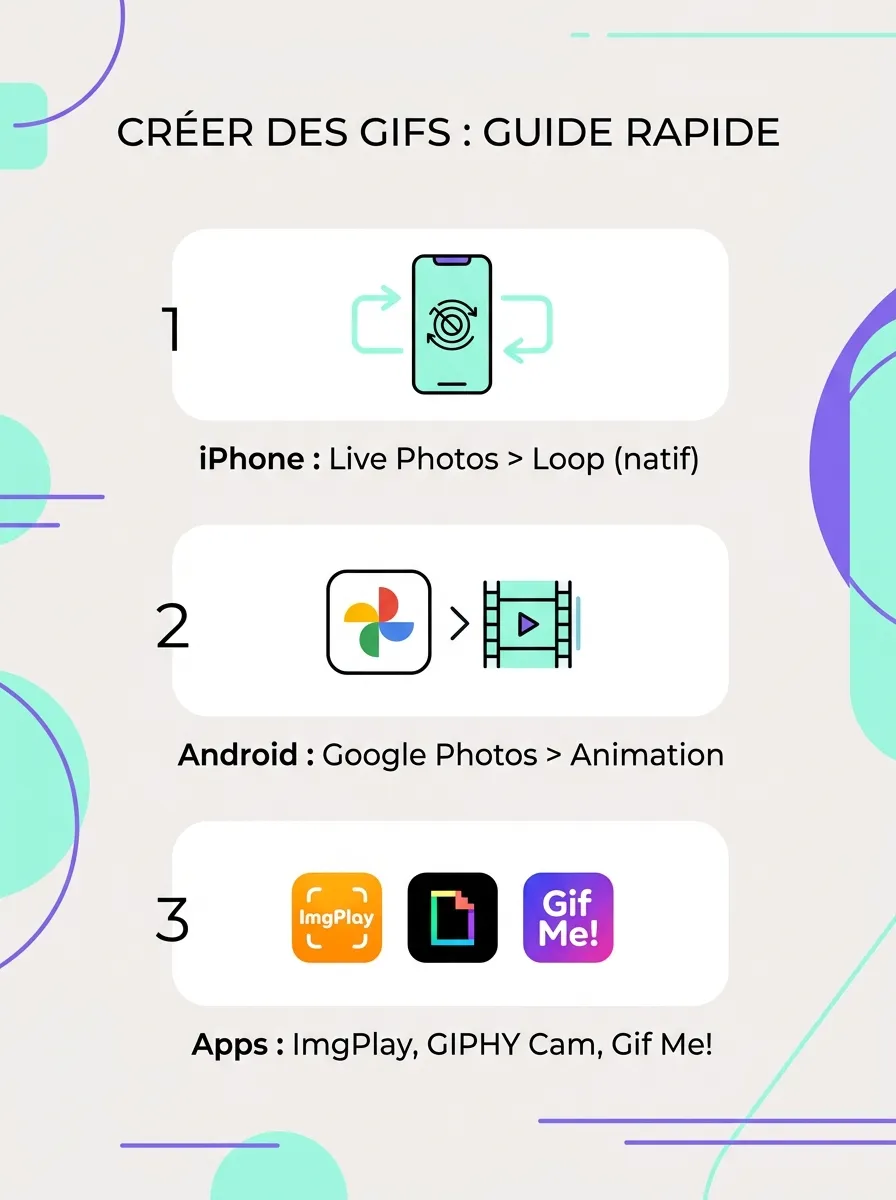
Sur iPhone (iOS 11 et ultérieur), ouvrez l’app Photos et accédez à l’album Live Photos. Sélectionnez un cliché, balayez vers le haut et choisissez l’effet Loop. Votre GIF est créé instantanément. Pour les screencasts, l’app Raccourcis intègre une action « Make GIF » qui convertit automatiquement un enregistrement d’écran.
Sur Android, Google Photos fait le travail. Ouvrez l’onglet Assistant, sélectionnez Animation, puis choisissez les photos à assembler. C’est aussi simple que ça.
Pour aller plus loin, voici les meilleures apps tierces :
- ImgPlay (iOS + Android) : édition précise, contrôle de la vitesse, découpage frame par frame.
- GIPHY Cam (iOS + Android) : filtres créatifs et stickers AR, partage direct.
- Gif Me! (iOS + Android) : capture caméra + import galerie, très complet.
Optimiser son GIF : taille, qualité et dimensions par plateforme
Un GIF mal optimisé peut peser 10 fois plus que nécessaire. Voici les réglages qui comptent vraiment.
La résolution idéale est de 480p (640×480 px). C’est la moyenne du web et c’est ce que Giphy recommande. Pour les emails, restez sous 600 px de large.
Le nombre de frames par seconde (FPS) a un impact direct sur le poids. Un GIF à 4 FPS pèse environ 50 Ko. À 12 FPS, comptez 143 Ko. À 24 FPS, on atteint 283 Ko. Entre 10 et 15 FPS, vous obtenez un bon compromis fluidité/poids.
La palette de couleurs joue aussi un rôle majeur. Chaque GIF supporte 256 couleurs maximum. Passer de 256 à 128 couleurs réduit la taille d’environ 40 % avec une perte quasi invisible sur des animations simples.
| Plateforme | Taille max | Dimensions recommandées |
|---|---|---|
| Twitter/X | 15 Mo | 628 x 366 px |
| 5 Mo | 1080 x 1920 px | |
| Email marketing | 200 Ko | 600 x 200 px |
| Web général | 1 Mo | 480p (640 x 480 px) |
Pour compresser un GIF existant, EZGIF propose une compression lossy LZW qui réduit le poids jusqu’à 60 %. À 75 % de compression, la perte de qualité reste indétectable sur la plupart des animations.
Faut-il encore utiliser le format GIF ?
Le GIF a plus de 35 ans. Des alternatives plus performantes existent, et chez nous, on pense qu’il faut les connaître pour faire le bon choix.
Le WebP animé est aujourd’hui compatible avec 90 % des navigateurs (Chrome, Edge, Firefox, Safari). Il est 30 à 50 % plus léger qu’un GIF équivalent et ne souffre pas de la limite des 256 couleurs. Pour le web, c’est clairement le format à privilégier si votre audience utilise des navigateurs modernes.
Les vidéos courtes en MP4 ou WebM offrent une qualité supérieure avec un autoplay natif sur les réseaux sociaux. Les animations vectorielles au format Lottie réduisent la taille de 70 % par rapport au GIF.
Alors pourquoi le GIF survit-il ? Parce qu’il reste universellement compatible. Messageries, emails, forums, commentaires : le GIF s’affiche partout sans plugin ni lecteur vidéo. Pour le web optimisé et les réseaux sociaux, WebP ou MP4 feront mieux. Pour le partage rapide et universel, le GIF garde sa place.