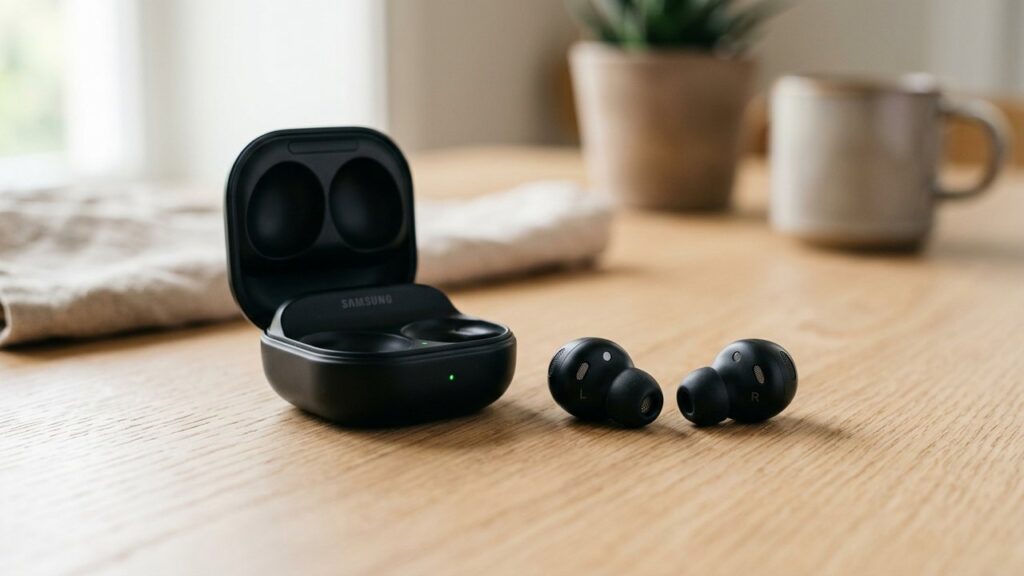
L’appairage des Galaxy Buds se fait en quelques secondes sur un smartphone Samsung. Ouvrez simplement le boîtier à proximité de votre téléphone : un pop-up apparaît directement sur l’écran. Appuyez sur « Connecter » et c’est réglé.
La situation se complique un peu sur iPhone, PC ou TV. Et quand rien ne fonctionne, il faut savoir forcer le mode appairage manuellement. Voici toutes les méthodes, modèle par modèle.
Connecter les Galaxy Buds à un smartphone
Sur un téléphone Samsung Galaxy
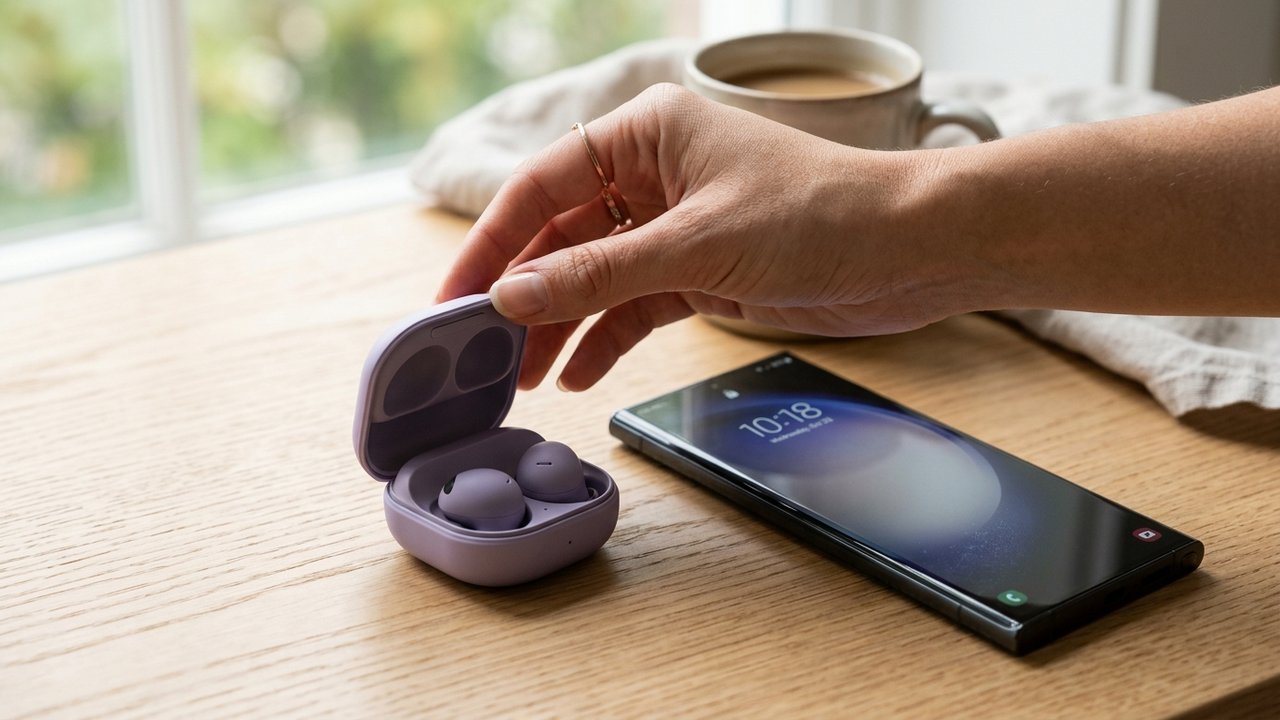
C’est la méthode la plus rapide. Assurez-vous que l’étui est chargé, puis ouvrez-le avec les écouteurs à l’intérieur, près de votre téléphone Samsung. Un pop-up de connexion s’affiche automatiquement à l’écran.
Appuyez sur « Connecter ». Le téléphone lance l’appairage et installe Galaxy Wearable si ce n’est pas déjà fait. Toute la procédure est guidée, sans passer par les paramètres Bluetooth.
Une fois la connexion établie, les Galaxy Buds se reconnectent automatiquement à votre téléphone à chaque ouverture du boîtier. Galaxy Wearable vous donne ensuite accès aux réglages avancés : réduction de bruit, commandes tactiles, localisation des écouteurs.
Sur un Android non-Samsung
Sur un Android d’une autre marque, téléchargez d’abord Galaxy Wearable depuis le Google Play Store. Ouvrez le boîtier des Buds, puis lancez l’application.
Appuyez sur « Démarrer ». L’application détecte vos écouteurs et vous demande d’appuyer sur « Connecter ». Vous devrez vous connecter à un compte Samsung et accepter quelques autorisations.
Si vous préférez éviter Galaxy Wearable, une méthode alternative fonctionne via le Bluetooth système :
- Activez le Bluetooth dans les paramètres de votre téléphone.
- Ouvrez le boîtier des Buds pour déclencher le mode appairage.
- Repérez le nom de vos Galaxy Buds dans la liste « Appareils disponibles ».
- Appuyez dessus pour finaliser la connexion.
Sachez que sans Galaxy Wearable, vous n’aurez pas accès aux options avancées comme la réinitialisation ou la personnalisation des gestes tactiles.
Sur un iPhone
Sur iOS, pas d’application dédiée : l’appairage passe uniquement par les réglages Bluetooth natifs. Allez dans Réglages > Bluetooth et activez-le.
Ouvrez le boîtier de vos Buds pour les mettre en mode appairage. Patientez quelques secondes. Votre modèle (par exemple Galaxy Buds2) apparaît dans la section « Autres appareils ».
Appuyez sur son nom pour finaliser la connexion. Les fonctions basiques (musique, appels) fonctionnent normalement. Les réglages avancés restent inaccessibles sur iPhone.
Activer le mode appairage manuellement
Le mode appairage se déclenche automatiquement à la première ouverture du boîtier. Pour les connexions suivantes sur un nouvel appareil, il faut parfois l’activer manuellement.
La procédure varie légèrement selon le modèle. Voici les méthodes les plus courantes :
- Galaxy Buds FE et la plupart des modèles : retirez les écouteurs du boîtier, maintenez une pression sur les panneaux tactiles des deux oreillettes simultanément pendant quelques secondes, jusqu’à voir une alternance lumineuse vert-rouge.
- Galaxy Buds3 et Buds3 Pro : un bouton physique au dos du boîtier permet d’activer le mode appairage par pression prolongée. La LED multicolore clignote pour confirmer.
- Méthode universelle : fermez le boîtier, attendez que la lumière s’éteigne, rouvrez-le et touchez simultanément les capteurs des deux écouteurs jusqu’à l’alternance vert-rouge.
Attention : le mode appairage ne dure qu’environ 3 minutes. Si aucun appareil ne se connecte dans ce délai, les Buds en sortent automatiquement. Refermez et rouvrez le boîtier pour relancer.
Appairer les Galaxy Buds à un PC ou une TV
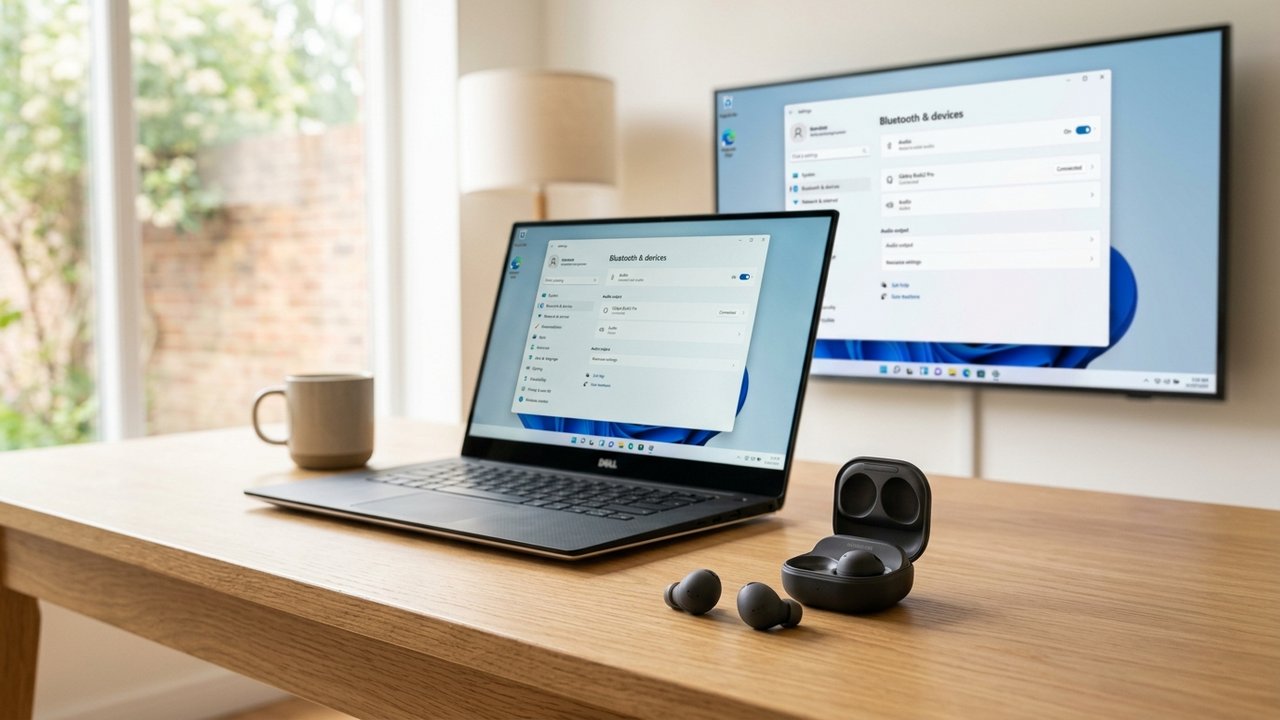
La connexion à un ordinateur Windows ou à un téléviseur suit la même logique Bluetooth. Activez le Bluetooth sur votre PC ou TV en premier.
Sur Windows, ouvrez le Centre d’action avec le raccourci Win + A, activez le Bluetooth, puis cliquez sur l’icône Bluetooth et choisissez « Ajouter un appareil ». Ouvrez ensuite le boîtier de vos Buds pour déclencher le mode appairage. Sélectionnez le nom de vos Galaxy Buds dans la liste pour finaliser.
Sur une TV, la procédure suit le menu Bluetooth du fabricant (qui peut varier). La démarche reste identique : activer le Bluetooth du TV, ouvrir le boîtier, rechercher les appareils disponibles, sélectionner vos Buds. Samsung précise que la procédure exacte dépend du modèle de TV : consultez son manuel si besoin.
Une fois appairés à votre PC ou TV, les Galaxy Buds fonctionnent comme n’importe quel casque Bluetooth pour le son des vidéos, de la musique ou des jeux.
Basculer les Galaxy Buds d’un appareil à un autre
Sur les appareils Samsung (smartphone, tablette, certaines TV Samsung), une bascule automatique est disponible. Elle passe les Buds d’un appareil à l’autre selon votre usage en temps réel.
Exemple concret : vous regardez un film sur votre tablette Galaxy. Un appel arrive sur votre smartphone Galaxy. Les Buds basculent automatiquement vers l’appel, la vidéo se met en pause. À la fin de l’appel, les Buds reviennent sur la tablette et la lecture reprend là où elle s’était arrêtée.
Pour activer cette fonction, voici la marche à suivre sur votre smartphone Galaxy :
- Balayez l’écran de haut en bas pour ouvrir le panneau rapide.
- Maintenez l’appui sur l’icône Bluetooth.
- Entrez dans les paramètres de vos Galaxy Buds.
- Activez l’option « Basculer automatiquement sur d’autres appareils ».
Sur des appareils non-Samsung, cette bascule automatique n’existe pas. Il faut agir manuellement : désactivez le Bluetooth sur l’appareil A (ou supprimez l’appairage), puis connectez les Buds depuis l’appareil B via ses paramètres Bluetooth. Les Buds mémorisent tous les appareils appairés, mais ne se connectent qu’à un seul à la fois.
Si vos Buds restent accrochés à un ancien appareil, sélectionnez « Ignorer l’appareil » ou « Oublier » sur cet appareil. Cela libère la connexion et vous permet de recommencer l’appairage sur le nouveau.
Galaxy Buds qui ne se connectent pas : causes et solutions
Plusieurs raisons peuvent bloquer la connexion. La batterie faible est la cause la plus fréquente : si l’étui ou les écouteurs sont trop déchargés, l’appairage échoue. Chargez l’étui quelques minutes avant de réessayer.
Si le pop-up d’appairage n’apparaît pas sur Samsung, fermez le boîtier, attendez quelques secondes, puis rouvrez-le. Le mode appairage se relance. Allez ensuite dans les paramètres Bluetooth du téléphone et cherchez le nom de vos Buds dans la liste des appareils disponibles.
En cas de conflit de connexion (les Buds restent attachés à un ancien appareil), deux solutions :
- Réinitialisation via Galaxy Wearable : ouvrez l’application, accédez aux paramètres des écouteurs, puis choisissez « Réinitialiser ». Toutes les connexions existantes sont supprimées et les Buds reviennent en mode appairage vierge.
- Reset manuel (sans boîtier dédié) : portez les deux écouteurs, maintenez les surfaces tactiles des deux oreillettes simultanément pendant environ 10 secondes jusqu’à un bip, puis remettez-les dans le boîtier.
Après un reset, relancez la procédure d’appairage depuis le début. Sur les Galaxy Buds3 et Buds3 Pro, le bouton physique au dos du boîtier suffit pour réinitialiser et relancer un appairage propre.
Si un seul écouteur émet du son ou si le volume est déséquilibré, la réinitialisation d’usine via Galaxy Wearable règle souvent le problème. C’est le recours recommandé avant de contacter le support Samsung.