
Le graphique radar sur Excel se crée en quelques clics depuis l’onglet Insertion. Sélectionnez vos données, choisissez le type radar, et Excel génère automatiquement votre diagramme en toile d’araignée.
Voici tout ce qu’il faut pour réussir votre radar : préparer un tableau propre, choisir le bon sous-type, ajuster l’échelle et personnaliser l’affichage. Je vous guide étape par étape.
Créer un graphique radar sur Excel étape par étape
Préparer et organiser ses données
La structure du tableau conditionne la qualité du radar. Placez vos catégories dans une colonne (ou une ligne), puis chaque série de valeurs dans une colonne adjacente. Incluez toujours les en-têtes dans la sélection : Excel s’en sert pour nommer automatiquement les séries et les axes.
Évitez les lignes ou colonnes vides dans la plage source. Excel peut mal interpréter la sélection et produire un graphique incomplet.
Un point souvent négligé : l’homogénéité des unités. Si vous comparez des notes sur 20 avec des scores sur 100, le radar affichera les valeurs brutes sans normalisation. La comparaison devient trompeuse. Normalisez vos données en amont, ou acceptez une lecture purement relative.
Si vous avez sélectionné uniquement les chiffres (sans les noms), vous pouvez corriger ça après coup. Faites un clic droit sur la légende, choisissez « Sélectionner des données », puis « Modifier » pour relier les catégories manquantes.
Insérer le graphique radar depuis l’onglet Insertion
Sélectionnez votre tableau entier, en-têtes inclus. Allez dans l’onglet Insertion, puis ouvrez la galerie des graphiques. Cherchez la catégorie « Radar » dans la liste des types disponibles.
Excel propose le type radar nativement, avec trois variantes accessibles directement. Une astuce peu connue : si vous maintenez la touche Ctrl enfoncée, vous pouvez sélectionner deux plages non adjacentes (par exemple, les noms en colonne A et les valeurs en colonne D) avant d’insérer le graphique.
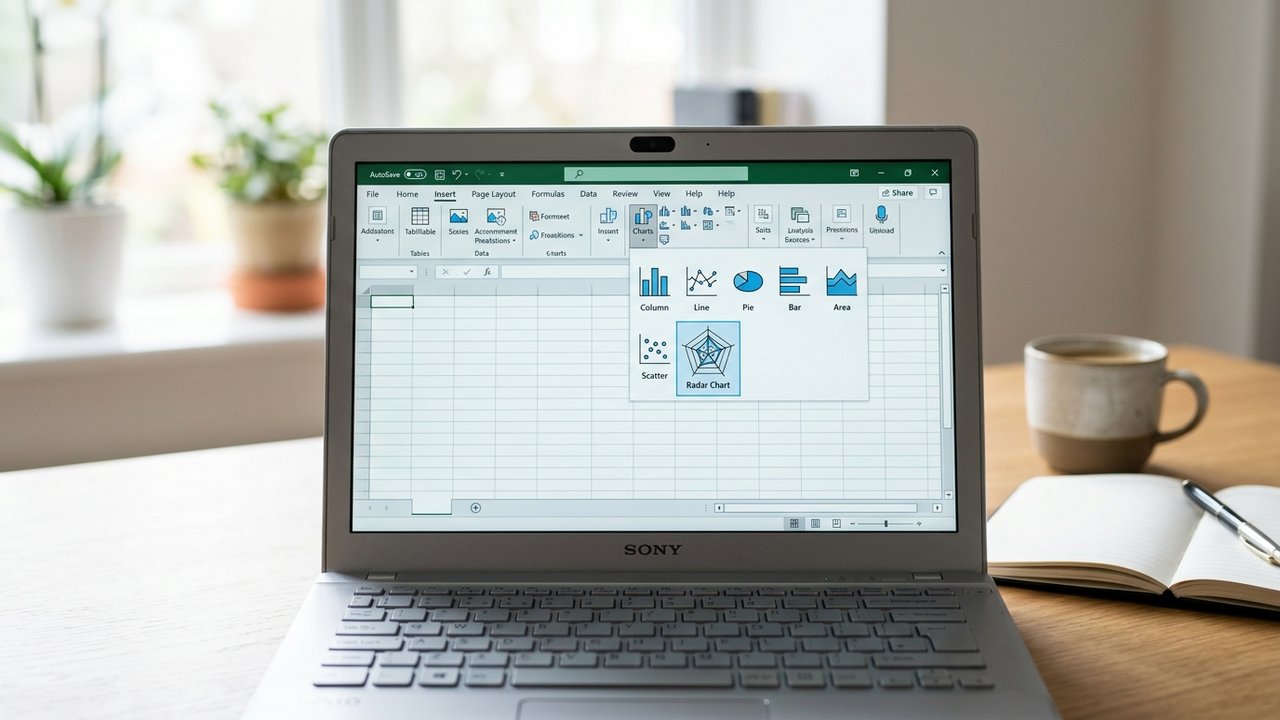
Si le résultat ne correspond pas à vos attentes, allez dans « Création de graphique » puis « Sélectionner des données ». Vous pouvez y ajuster la plage source ou utiliser « Inverser ligne/colonne » pour réorienter les séries.
Choisir le bon sous-type de radar
Excel propose trois sous-types distincts, chacun adapté à un usage précis :
- Radar simple : affiche les contours de chaque série, idéal pour une comparaison brute de profils.
- Radar avec marqueurs : ajoute un point visible à chaque valeur, utile pour repérer les données précises.
- Radar rempli : colore la surface délimitée par chaque série, pratique pour mettre en évidence une zone dominante.
Pour des données multi-critères comme des scores de compétences ou des évaluations produits, le radar rempli rend les différences visuellement immédiates.
Personnaliser et améliorer la lisibilité du radar
Un radar lisible repose sur peu de séries et peu de catégories. Microsoft le précise explicitement : la surcharge visuelle augmente vite avec le nombre d’axes et de courbes superposées. En pratique, 3 à 5 séries maximum donnent un résultat clair.
Ajoutez un titre et une légende via le bouton « + » en haut à droite du graphique (les éléments de graphique). Ce même menu permet d’activer ou désactiver le quadrillage radial en un clic.
Pour modifier la couleur d’une seule série sans toucher aux autres : cliquez une fois sur le graphique, une deuxième fois sur la série, puis une troisième fois pour isoler un point ou une zone spécifique. Vous pouvez alors changer la mise en forme sans affecter le reste.
Le petit bouton en bas à droite de l’onglet « Création de graphique » donne accès à des modèles visuels prédéfinis avec aperçu en temps réel. Pratique si vous manquez de temps pour personnaliser manuellement chaque élément.
Modifier l’échelle et les axes du graphique radar
Pour changer l’échelle, faites un clic droit sur un axe du radar, puis sélectionnez « Mise en forme de l’axe ». Le volet latéral s’ouvre avec les options minimum, maximum et unité principale.
Régler le maximum à la valeur la plus haute de vos données (par exemple 100 si vous travaillez en pourcentages) stabilise la lecture. Modifier l’unité principale fait ressortir les écarts entre séries proches.
Deux réponses rapides aux questions fréquentes sur les échelles :
- Changer l’échelle : clic droit sur l’axe, « Mise en forme de l’axe », puis renseignez les champs minimum, maximum et pas principal.
- Deux échelles différentes : le radar n’est pas l’outil adapté. Microsoft recommande dans ce cas un graphique combiné avec axe secondaire.
Si les lignes de quadrillage rendent la lecture difficile, désactivez-les depuis le menu des éléments de graphique. À l’inverse, les renforcer aide à comparer les niveaux entre catégories.

Quand les données ont des amplitudes très différentes, Excel ne corrige rien automatiquement. Si la lecture reste confuse après ajustement d’axe, changez de type de graphique plutôt que d’insister.
Faire un graphique radar sur Google Sheets ou Word
Sur Google Sheets, la démarche est proche d’Excel. Sélectionnez vos données, allez dans « Insertion » puis « Graphique ». Dans l’éditeur de graphique, choisissez « Radar » dans la liste des types. Vous pouvez ensuite personnaliser le titre, la légende et les séries depuis l’onglet de configuration.
Pour Word, la solution pratique consiste à créer le radar dans Excel, puis à le coller dans votre document. Word peut conserver un lien vers la feuille Excel source (le graphique se met à jour automatiquement) ou l’intégrer comme objet statique selon l’option de collage choisie.
Word ne dispose pas d’un constructeur de radar natif comparable à Excel. Traitez-le comme un outil de restitution, pas de création.
Qu’est-ce qu’un graphique radar et quand l’utiliser ?
Un graphique radar place plusieurs variables sur des axes qui rayonnent depuis un centre commun. Chaque série forme un polygone dont la surface illustre le profil global. On parle aussi de diagramme en toile d’araignée ou de graphique polaire.
Il sert à comparer des profils sur plusieurs critères en une seule vue. Exemples concrets : évaluation de compétences d’un candidat, comparaison de produits sur des attributs qualité/prix/design/service, ou analyse de performances sportives sur différents indicateurs.
Le radar n’est pas un nuage de points. Le nuage compare des couples de valeurs numériques sur deux axes orthogonaux. Le radar, lui, compare des variables sur des axes radiaux. Ce ne sont pas les mêmes cas d’usage.
Le radar est aussi différent d’un histogramme ou d’un graphique en courbes : il ne sert pas à lire des tendances chronologiques, mais à visualiser des profils multi-critères. Dès que vous travaillez avec plus de 6 ou 7 catégories, la figure devient difficile à lire. Un graphique en barres groupées sera souvent plus clair dans ce cas.
Découvrez aussi comment faire vos factures avec Excel.