Faire des factures sur Excel, c’est tout à fait possible, même sans être un expert du tableur. Un modèle bien structuré, quelques formules simples et un export PDF : vous obtenez un document professionnel en moins d’une heure. Je vous explique comment procéder, étape par étape.
Que vous partiez d’une feuille vierge ou d’un modèle prêt à l’emploi, la logique reste la même. L’objectif : une facture lisible, complète et conforme, que vous pouvez réutiliser à chaque nouvelle commande.
Comment créer une facture sur Excel étape par étape ?
La méthode la plus rapide consiste à ouvrir Excel, puis à rechercher un modèle via la galerie intégrée. Tapez « facture » dans la barre de recherche des modèles. Vous obtenez plusieurs options adaptées à différents types d’activités (vente, prestation de service, avec ou sans TVA). Double-cliquez sur le modèle choisi pour l’ouvrir directement.
Préparer la structure du tableau
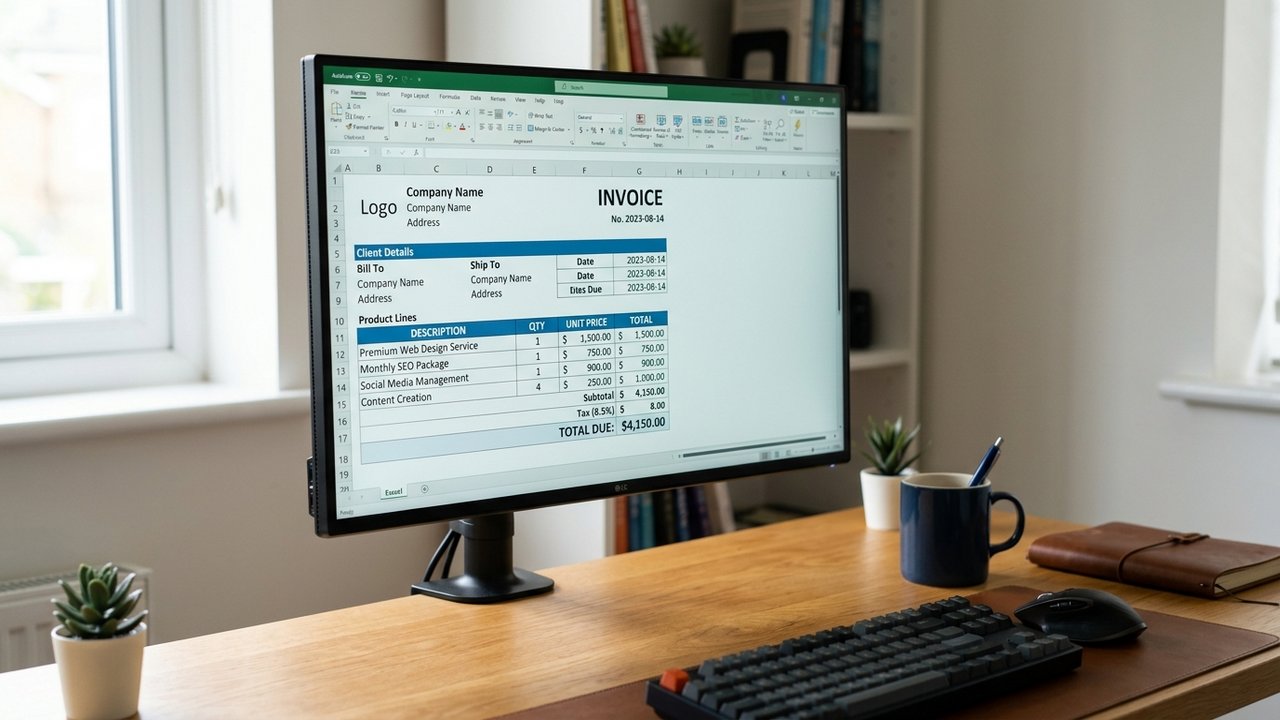
Commencez par définir les grandes zones de votre feuille. Prévoyez un bloc en haut pour vos coordonnées et celles de votre client, un espace central pour les lignes de produits ou services, et une zone de totalisation en bas.
Sur la mise en forme, quelques gestes simples font gagner du temps. Double-cliquez à l’intersection de deux colonnes pour ajuster automatiquement leur largeur au contenu. Glissez vers le bas les bordures de ligne pour aérer les en-têtes. Désactivez le quadrillage Excel via Affichage → Quadrillage pour un rendu plus propre.
Appliquez un fond gris clair sur les lignes de titres pour distinguer visuellement les zones de saisie. Centrez le texte horizontalement ET verticalement dans les cellules d’en-tête. Ces détails rendent la facture plus lisible pour votre client.
Renseigner les informations obligatoires
Une facture valide doit comporter plusieurs mentions précises. Voici les champs à ne pas oublier :
- Identité du vendeur : nom ou raison sociale, adresse, numéro SIRET, forme juridique.
- Identité du client : nom ou raison sociale et adresse de facturation.
- Date d’émission : formatée en cellule « Date » pour pouvoir calculer des échéances.
- Numéro de facture unique : champ souvent oublié dans les modèles faits à la main.
- Détail de la prestation ou du produit : description claire de ce qui est vendu.
- Mentions TVA : taux, montant, ou mention « TVA non applicable, article 293 B du CGI » si vous êtes en franchise de base.
Renseignez votre logo si vous en avez un, via l’onglet Insertion → Images. Cela renforce le côté professionnel du document.
Ajouter les lignes de produits ou services
Créez un tableau avec les colonnes suivantes : description, quantité, prix unitaire HT, montant HT. Chaque ligne correspond à un produit ou une prestation facturée.
Pour les cellules de montants, appliquez le format Comptabilité (clic droit → Format de cellule → Comptabilité). Ce format affiche le symbole € aligné à droite avec deux décimales, ce qui convient parfaitement à un suivi comptable. Si vous sélectionnez la colonne entière avant d’appliquer ce format, tous les montants saisis adoptent automatiquement la mise en forme.
Calculer automatiquement les totaux avec des formules
C’est ici qu’Excel prend tout son sens. Les calculs se font seuls, sans risque d’erreur manuelle.
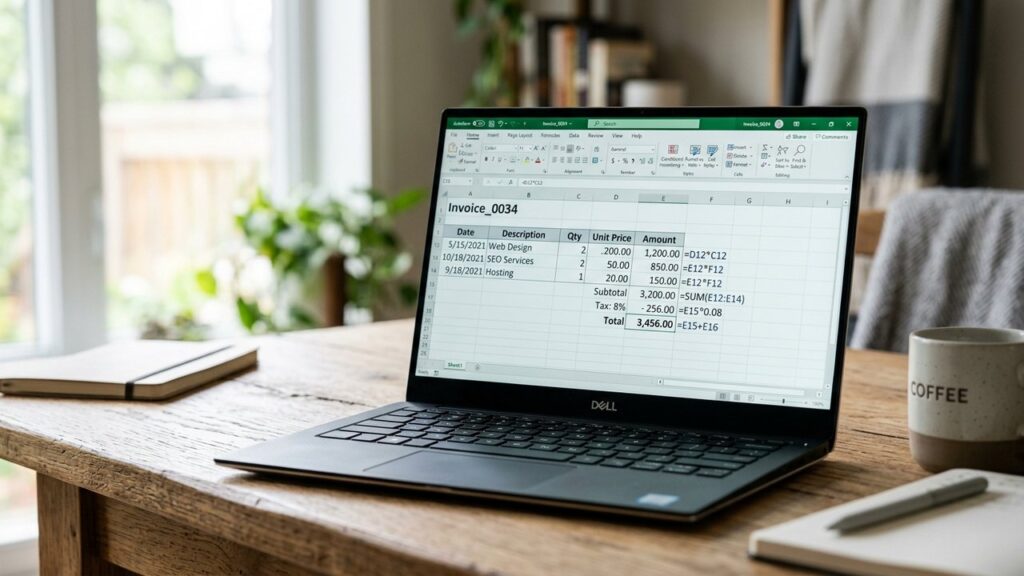
Pour le montant HT par ligne, multipliez la quantité par le prix unitaire. Si la quantité est en B12 et le prix unitaire en C12, saisissez =B12*C12 en D12. Attention : le symbole égal (=) est obligatoire pour déclencher un calcul. Sans lui, Excel traite l’entrée comme du texte brut.
Pour le sous-total HT, additionnez toutes les lignes de montants avec une formule du type =SOMME(D12:D20). Pour la TVA, multipliez ce sous-total par le taux applicable (par exemple 0,20 pour 20 %). Pour le total TTC, additionnez le sous-total HT et le montant de TVA. Vous pouvez aussi l’écrire sous la forme =sous-total*(1+taux_TVA).
Des formules plus avancées permettent d’aller encore plus loin : listes déroulantes de références produits, fonction RECHERCHEV pour récupérer automatiquement un prix selon une référence saisie, ou fonction SI pour afficher ou masquer la TVA selon le régime fiscal. Ces automatisations séparent clairement les cellules de saisie des cellules de calcul.
Mettre en forme et exporter en PDF
Avant d’exporter, vérifiez l’aperçu d’impression. Allez dans Mise en page pour ajuster les marges, l’orientation et la zone d’impression. Contrôlez que toutes les colonnes tiennent sur une page.
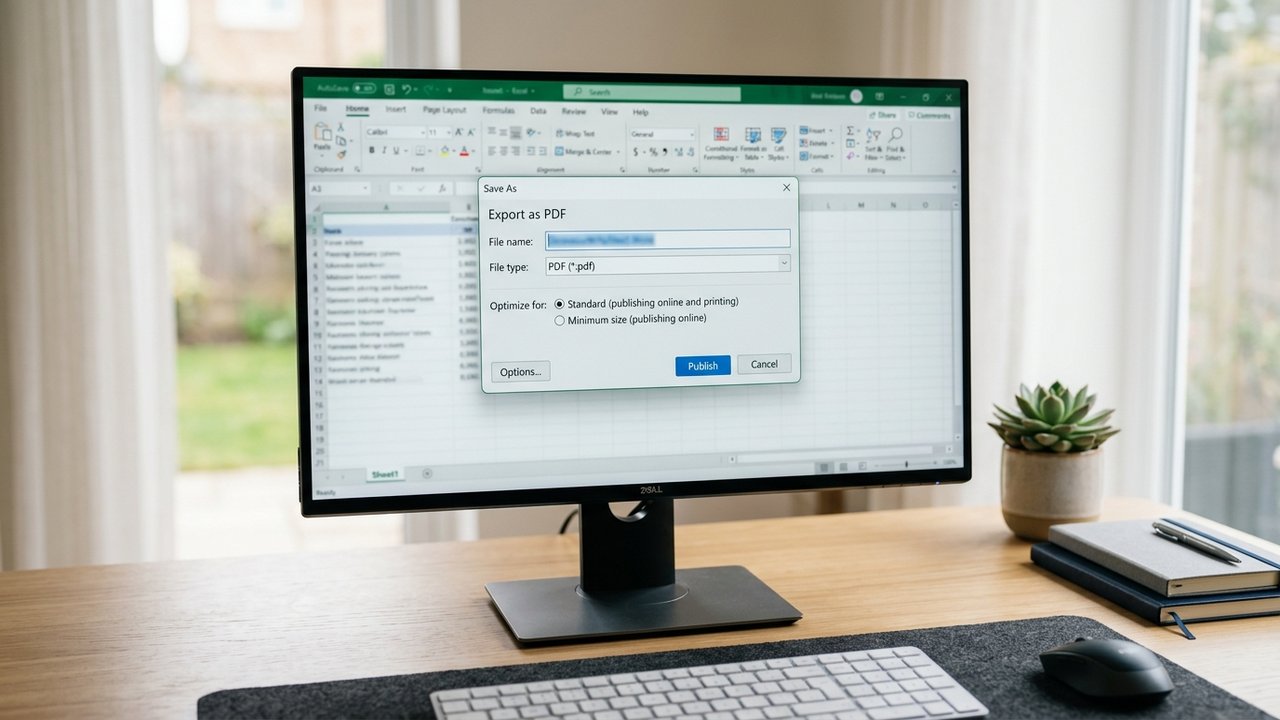
Pour exporter en PDF : Fichier → Enregistrer sous → PDF. Ce format fige la mise en page et empêche toute modification par le destinataire. Conservez le fichier Excel source pour réutiliser votre modèle de facture lors de la prochaine commande.
Où trouver un modèle de facture Excel gratuit ?
Microsoft propose une galerie de modèles gratuits directement accessibles depuis Excel. Dans la page d’accueil du logiciel, cliquez sur « Nouveau » puis cherchez « facture ». Vous pouvez aussi passer par le site excel.cloud.microsoft, qui liste les modèles disponibles en français.
Ces modèles sont déjà structurés avec les bons champs : coordonnées, tableau de lignes, calculs de totaux. Il suffit de remplacer les valeurs génériques par vos propres informations. Vous pouvez personnaliser les couleurs, la police et ajouter votre logo.
Blank propose également un modèle de facture Excel simple à télécharger gratuitement, utile si vous voulez partir d’une base déjà pensée pour la comptabilité française. Learnperfect propose aussi des tutoriels détaillés avec des modèles adaptés aux activités de service.
Est-ce légal de faire ses factures sur Excel ?
Oui, faire une facture sur Excel est légal. Le logiciel utilisé n’est pas le critère de conformité. Ce qui compte, c’est le contenu du document.
Une facture Excel est valide si elle contient toutes les mentions obligatoires listées plus haut : identité vendeur et client, date, numéro unique, détail des prestations, montants HT, TVA et TTC. Si vous n’êtes pas assujetti à la TVA, la mention « TVA non applicable, article 293 B du CGI » doit figurer sur le document.
L’export PDF est fortement recommandé pour l’envoi au client. Il fige la version envoyée et évite toute modification accidentelle. Conserver ce PDF dans vos archives comptables est une bonne pratique.
Excel ou Word pour les factures : lequel choisir ?
Pour une facture avec lignes de produits, TVA et total TTC, Excel est clairement mieux adapté. Il calcule automatiquement les totaux via des formules. Il permet de dupliquer un modèle et de ne modifier que les cellules de données. Il gère les formats monétaires et les dates nativement.
Word peut convenir pour une facture très simple, sans calculs, avec peu de lignes. Mais dès que vous avez plusieurs articles, un taux de TVA à appliquer ou un modèle à réutiliser, Word montre ses limites. Vous devez recalculer manuellement chaque montant, ce qui augmente le risque d’erreur.
| Critère | Excel | Word |
|---|---|---|
| Calculs automatiques (TVA, TTC) | ✔ Oui, via formules | ✘ Non |
| Modèle réutilisable facilement | ✔ Oui | Partiel |
| Mise en page libre | Partiel | ✔ Oui |
| Export PDF natif | ✔ Oui | ✔ Oui |
| Idéal pour factures avec plusieurs lignes | ✔ Oui | ✘ Non |
Pour la grande majorité des indépendants et des TPE, Excel reste l’outil le plus documenté et le plus pratique pour créer des factures structurées et automatisées.