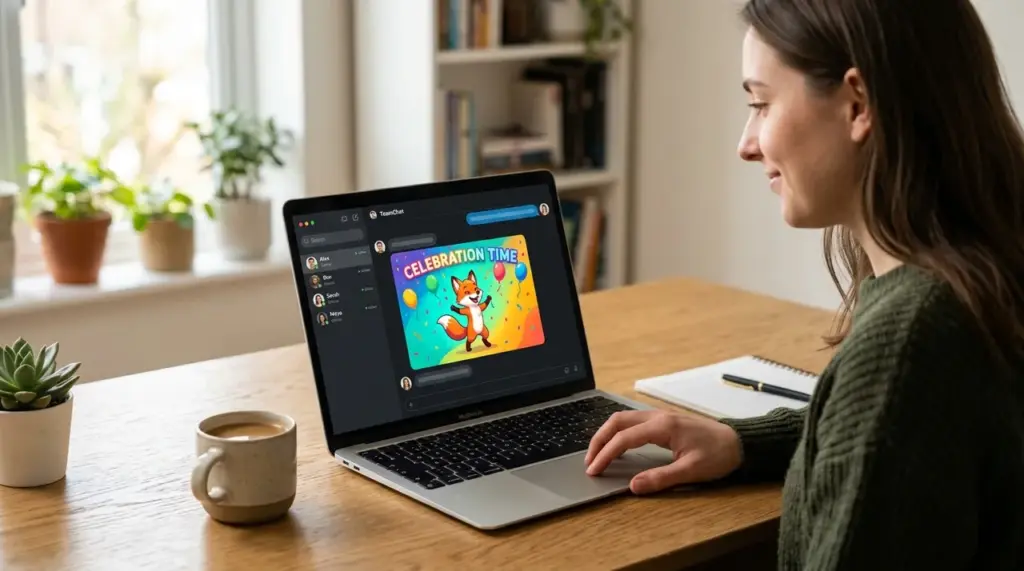
Les GIFs font partie du langage quotidien sur Discord. Réaction rapide, moment comique ou simple clin d’oeil, ils donnent vie à vos conversations en quelques clics. Encore faut-il savoir les envoyer, les créer et les optimiser pour que tout fonctionne sans accroc.
Nous vous expliquons ici chaque méthode, des plus simples aux plus techniques, pour maîtriser les GIFs sur Discord comme un pro.
Envoyer un GIF dans Discord : les trois méthodes rapides
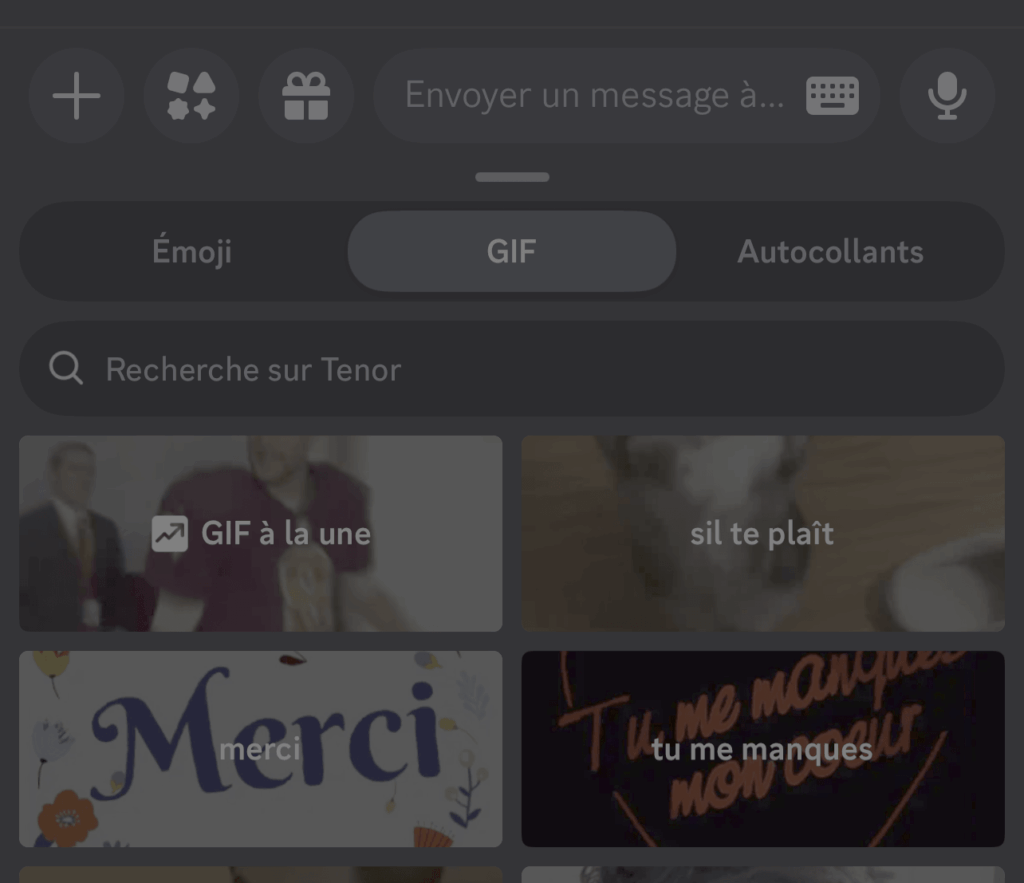
La manière la plus directe passe par le picker GIF intégré. Cliquez sur l’icône GIF à côté du sélecteur d’emojis dans n’importe quel canal texte. Discord affiche alors des catégories populaires alimentées par Tenor, avec une barre de recherche pour trouver exactement ce que vous cherchez.
Deuxième option : le glisser-déposer. Prenez un fichier GIF depuis votre ordinateur et déposez-le directement dans la fenêtre de conversation. Simple, rapide, sans passer par le picker. La seule contrainte : respecter la limite de poids (nous y reviendrons plus bas).
Troisième méthode : les commandes slash. Tapez /tenor ou /giphy suivi de votre mot-clé pour rechercher un GIF sans quitter le champ de saisie. Pratique quand vous connaissez déjà ce que vous voulez envoyer.
Pensez aussi au système de favoris : cliquez sur l’étoile dorée qui apparaît au survol d’un GIF pour l’ajouter à votre collection personnelle. Elle se retrouve ensuite en premier onglet du picker. Cette fonctionnalité reste disponible uniquement sur la version bureau pour le moment.
Un détail que beaucoup ignorent : votre rôle sur le serveur doit inclure la permission « envoyer des liens ». Sans elle, vos GIFs s’affichent comme de simples URLs non cliquables.
Créer un GIF sur mesure avec des outils gratuits
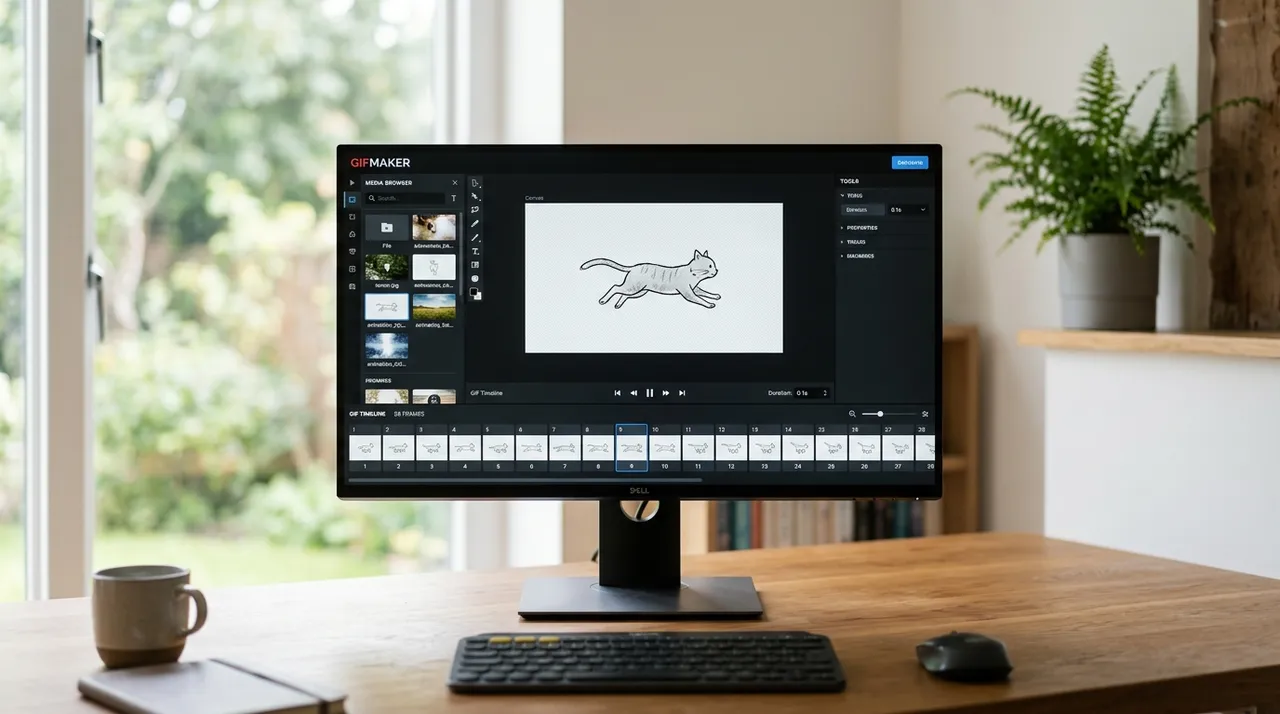
Vous voulez aller au-delà des bibliothèques existantes et produire vos propres animations ? Trois outils gratuits couvrent la quasi-totalité des besoins.
GIPHY est la référence pour transformer une vidéo en GIF. Uploadez un fichier ou collez une URL YouTube, découpez le passage souhaité (15 secondes maximum recommandé), ajoutez du texte ou des stickers si besoin, puis exportez. Le lien généré fonctionne directement dans Discord avec aperçu automatique.
Ezgif excelle pour l’assemblage d’images. Uploadez vos fichiers, réglez le délai entre chaque frame (un FPS entre 10 et 20 offre le meilleur équilibre fluidité/poids), ajustez la taille, puis cliquez sur « Make a GIF ». Le résultat se télécharge en un clic.
ScreenToGif, disponible sur Windows, capture directement votre écran en GIF. Lancez l’enregistrement, réalisez votre action, arrêtez la capture. L’éditeur intégré permet ensuite de supprimer des frames inutiles, d’ajouter du texte ou de recadrer l’animation avant export.
Quel que soit l’outil, visez un résultat inférieur à 8 MB pour garantir l’envoi sur Discord sans abonnement Nitro.
GIF en photo de profil : ce que Nitro change vraiment
Utiliser un GIF animé comme avatar Discord nécessite un abonnement Nitro (9,99 €/mois ou 99,99 €/an). Sans Nitro, seules les images statiques (JPG, PNG) sont acceptées pour la photo de profil.
Pour définir votre avatar animé :
- Ouvrez les Paramètres utilisateur, puis l’onglet Profil.
- Cliquez sur « Changer d’avatar » et sélectionnez votre fichier GIF.
- Vérifiez l’aperçu (l’animation boucle en continu) et sauvegardez.
Le format recommandé est 512 x 512 pixels, avec un poids inférieur à 10 MB. Passez par Ezgif pour redimensionner et compresser si votre fichier dépasse ces seuils.
Nitro débloque aussi d’autres fonctionnalités liées aux GIFs :
- Bannière de profil animée (680 x 240 px, < 10 MB).
- Emojis animés utilisables sur tous les serveurs, pas uniquement ceux où ils ont été uploadés.
- Stickers personnalisés (< 512 KB).
- Limite d’upload portée à 500 MB contre 8 MB en version gratuite.
Les limites techniques à connaître avant d’uploader
Discord impose des contraintes précises que la plupart des guides oublient de mentionner. Voici le récapitulatif complet :
| Élément | Taille max | Dimensions | Format |
|---|---|---|---|
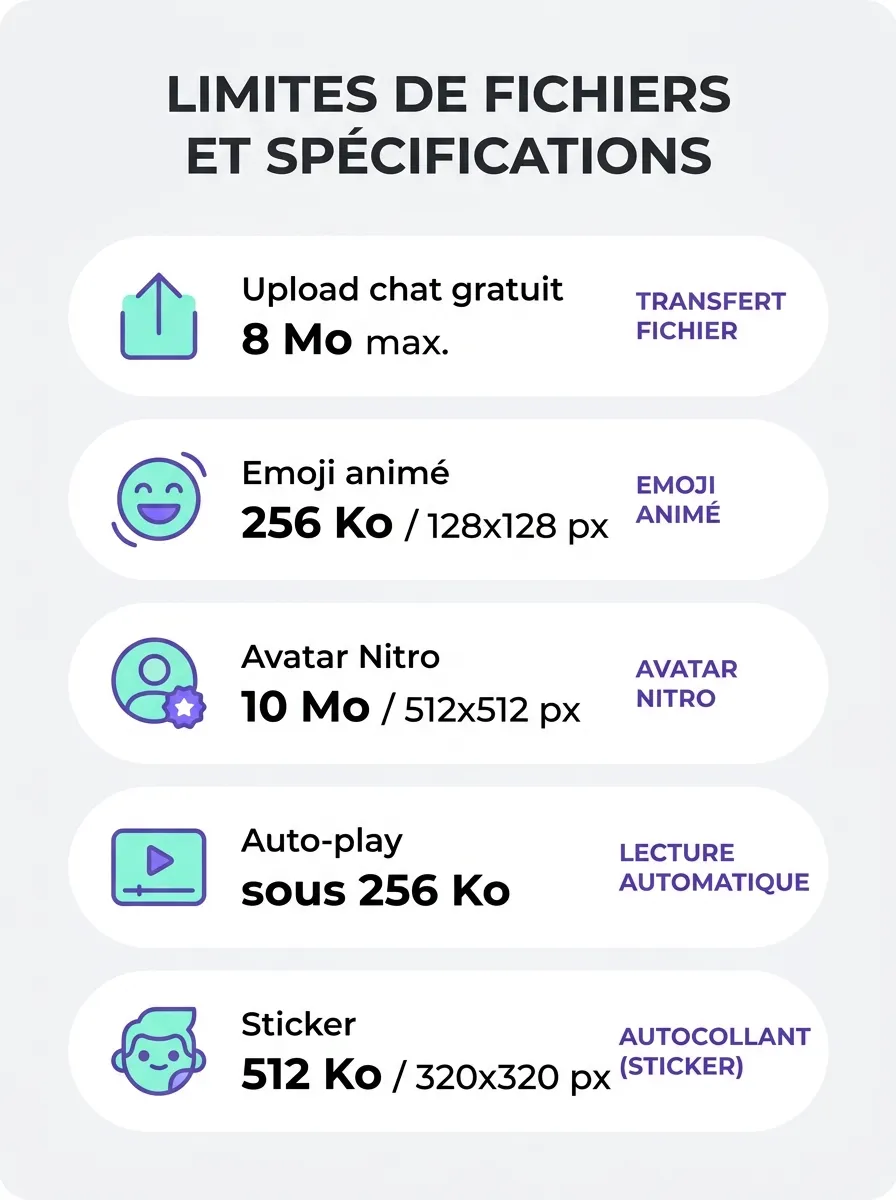
| Upload chat (gratuit) | 8 MB | Libre (max 4096 x 4096) | GIF, PNG, JPG, WebP |
| Upload chat (Nitro) | 500 MB | Libre | GIF, PNG, JPG, WebP |
| Avatar animé | 10 MB | 512 x 512 recommandé | GIF, APNG, WebM |
| Bannière profil | 10 MB | 680 x 240 px | GIF |
| Emoji animé | 256 KB | 128 x 128 px | GIF, APNG |
| Sticker | 512 KB | 320 x 320 px | GIF, APNG, Lottie |
Un seuil souvent méconnu : les GIFs de moins de 256 KB s’animent automatiquement dans le chat. Au-delà, l’utilisateur doit cliquer pour lancer la lecture. Pour des réactions et mèmes fluides, restez sous cette barre.
Autre piège : Discord compresse automatiquement les fichiers trop lourds, ce qui dégrade la qualité. Mieux vaut optimiser en amont que de laisser l’algorithme décider à votre place.
Optimiser le poids d’un GIF pour Discord
Un GIF trop lourd ne s’anime pas, se charge lentement ou se fait compresser par Discord avec une perte visible. Voici les leviers pour réduire le poids sans sacrifier la qualité.
Réduisez le nombre de frames. Une réaction GIF n’a besoin que de 10 à 20 frames. Un mème plus long peut monter à 40 frames, mais chaque frame supplémentaire alourdit le fichier. Supprimez les doublons dans Ezgif ou ScreenToGif.
Diminuez les dimensions. Pour le chat Discord, 300 à 400 pixels de large suffisent. Passer de 1920 x 1080 à 480 x 270 divise le poids par 5 ou plus.
Limitez la palette de couleurs. Un emoji animé fonctionne très bien avec 32 à 64 couleurs. Pour un GIF plus riche (type mème), 128 couleurs maintiennent un bon rendu. Au-delà, le gain visuel est minime mais le poids explose.
En pratique, visez ces repères :
- Emoji serveur : < 256 KB, 128 px, 10-15 frames.
- GIF de réaction : < 256 KB, 250 px, 15-25 frames.
- Mème animé : < 2 MB, 400 px, 20-40 frames.
- Animation longue : < 4 MB, 480 px (pour compatibilité mobile optimale).
Le conseil de notre rédaction : Ezgif propose un outil de compression dédié (« Optimize ») qui réduit le poids tout en préservant un rendu correct. Uploadez votre GIF, choisissez le niveau de compression, comparez l’avant/après et téléchargez la version allégée.