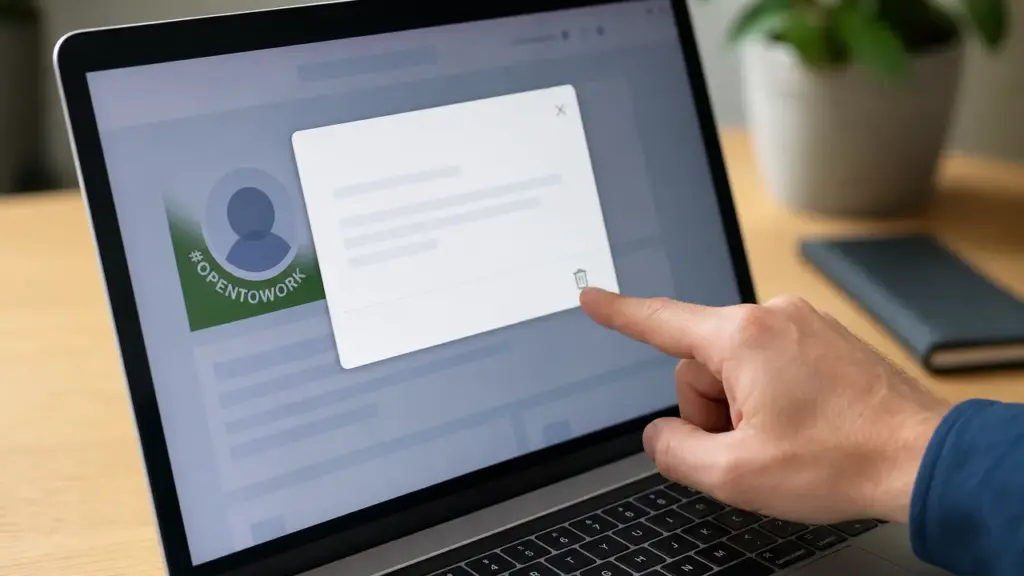
Envie de retirer le badge vert de votre profil ? Pour enlever Open to Work sur LinkedIn, il suffit d’ouvrir l’encadré dédié sous votre nom et de cliquer sur le bouton de suppression.
L’opération prend moins d’une minute, que ce soit depuis un ordinateur ou l’application mobile. LinkedIn permet de modifier ou supprimer ce statut à tout moment, sans validation particulière.
Comment enlever Open to Work de son profil LinkedIn ?
Pour supprimer le statut Open to Work, il faut accéder à l’encadré « À l’écoute de nouvelles opportunités » situé juste sous votre nom et votre titre de poste. Un bouton de suppression figure en bas de la fenêtre d’édition.
Sur ordinateur, étape par étape
Voici la marche à suivre depuis un navigateur :
- Ouvrez votre profil en cliquant sur l’icône « Vous » en haut à droite, puis sur « Voir le profil ».
- Repérez l’encadré Open to Work sous votre nom et cliquez sur l’icône crayon pour l’éditer.
- Faites défiler la fenêtre jusqu’au bouton « Supprimer » ou « Delete from profile », tout en bas.
- Confirmez la suppression dans la fenêtre pop-up qui s’affiche pour valider le retrait des préférences d’emploi.
- Actualisez la page pour vérifier que l’encadré et le badge ont bien disparu.
Sur l’application mobile
Le principe reste identique depuis un smartphone. Ouvrez l’application, accédez à votre profil, puis à l’encart Open to Work. Sélectionnez ensuite « Supprimer du profil » et confirmez votre choix.
Un changement effectué sur mobile se synchronise automatiquement avec la version desktop. Il n’est donc pas nécessaire de répéter l’opération sur les deux supports.
Comment faire disparaître le badge vert Open to Work sur la photo ?
Le cercle vert autour de la photo disparaît dès que le statut Open to Work est retiré du profil. Deux méthodes permettent d’obtenir ce résultat, selon que vous souhaitiez supprimer totalement la fonction ou simplement la rendre invisible aux yeux de tous.

La première option consiste à supprimer complètement Open to Work via le bouton dédié dans l’encadré d’édition. La seconde consiste à conserver la fonction mais à changer sa visibilité, en passant de « Tous les membres LinkedIn » à « Recruteurs uniquement ». Dans les deux cas, le badge vert s’efface de la photo après confirmation.
Certains profils proposent aussi de gérer l’affichage via les cadres de photo, en choisissant un cadre « Original » sans badge associé. Si l’encadré Open to Work n’existe plus sur votre profil, aucun cercle vert ne peut s’afficher, quel que soit le cadre choisi.
Qui peut voir votre statut Open to Work sur LinkedIn ?
La visibilité du statut Open to Work dépend d’un paramètre modifiable directement dans la fenêtre d’édition. Deux options s’offrent à vous : un affichage public ou une diffusion restreinte aux recruteurs.
| Option de visibilité | Qui peut voir le badge |
|---|---|
| Tous les membres LinkedIn | Tout utilisateur, y compris collègues et manager actuel. |
| Recruteurs uniquement | Recruteurs utilisant LinkedIn Recruiter, entreprise actuelle exclue selon LinkedIn. |
Le mode « Recruteurs uniquement » reste préférable pour une recherche discrète. Attention toutefois : plusieurs retours d’utilisateurs signalent que cette confidentialité n’est pas garantie à 100 %. Une prudence reste de mise si vous êtes en poste.
Pour les profils basés en Inde, LinkedIn précise que certaines informations complémentaires, comme le préavis ou les attentes salariales, restent visibles uniquement par les recruteurs, quel que soit le paramétrage général choisi.
Où trouver l’option Open to Work sur LinkedIn ?
L’option se trouve directement sur votre profil, dans l’encadré « À l’écoute de nouvelles opportunités » situé sous votre nom et votre titre. Un clic sur l’icône crayon ouvre la fenêtre de gestion complète.
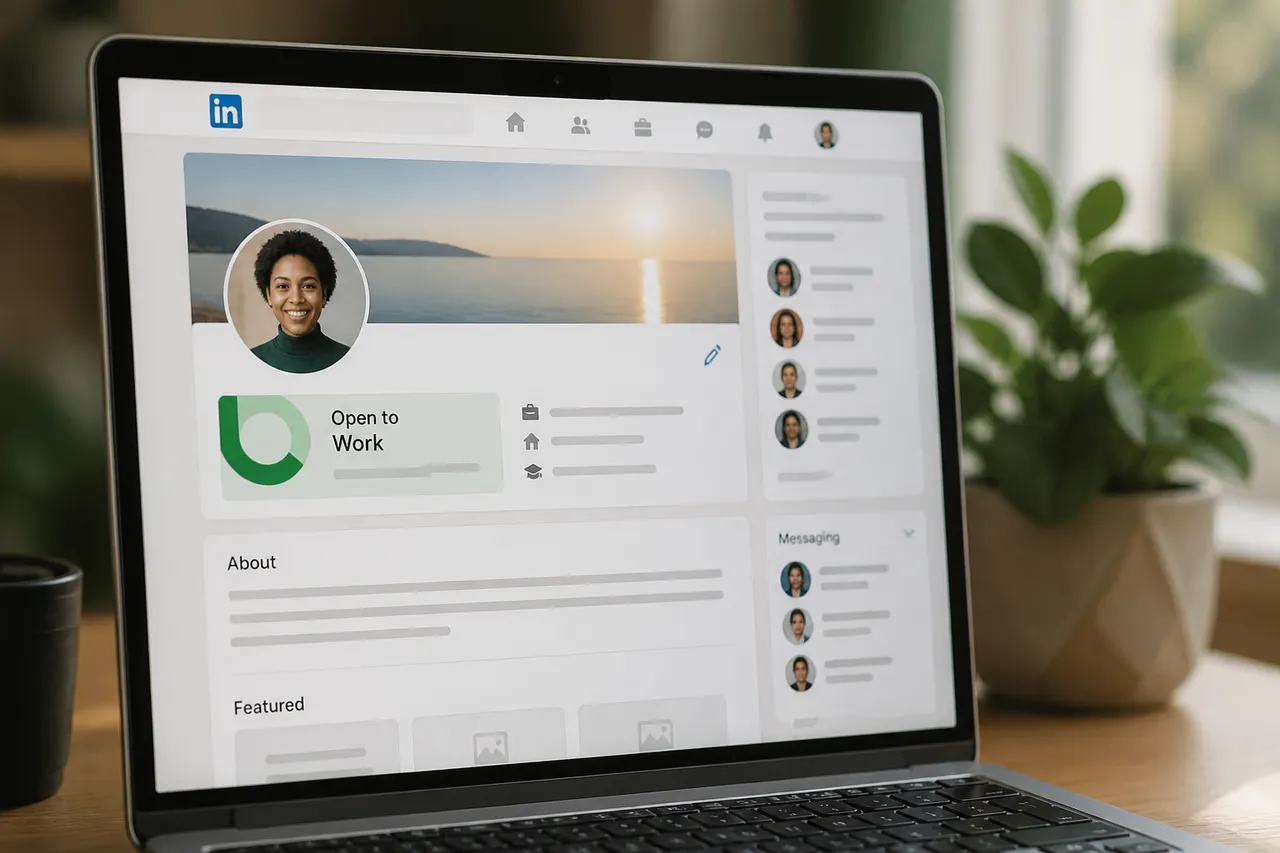
Un second point d’accès existe via l’onglet « Emplois ». Rendez-vous dans « Préférences », puis cliquez sur la flèche associée à Open to Work pour retrouver les mêmes réglages de visibilité et de suppression.
Sur mobile, l’accès se fait par la carte d’introduction du profil, en tapant sur le bouton « Open to » ou sur l’encart correspondant. La fenêtre qui s’ouvre propose les mêmes options que sur ordinateur.
Quelles erreurs éviter en supprimer Open to Work ?
La confusion la plus fréquente consiste à croire qu’un simple changement de visibilité suffit à masquer totalement le statut. Or, tant que la section Open to Work existe sur le profil, elle reste active auprès des recruteurs, même sans badge vert visible.
- Oublier de changer la visibilité : rester sur « Tous les membres LinkedIn » expose le badge à vos collègues et à votre manager.
- Chercher l’option ailleurs : les paramètres généraux du compte ne contiennent pas cette fonction, elle se trouve uniquement dans l’encadré du profil.
- Ne pas valider la pop-up : annuler la fenêtre de confirmation laisse le statut Open to Work inchangé.
- Répéter l’opération sur chaque appareil : un seul changement, sur mobile ou desktop, se synchronise automatiquement.
- Surestimer la confidentialité du mode « Recruteurs uniquement », qui n’exclut pas tous les risques de visibilité indirecte.
Vérifiez toujours le résultat final en actualisant votre profil après chaque modification. C’est le moyen le plus simple de confirmer que le badge et la mention ont bien disparu.